手把手教你从Win8.1升级,不翻车不蓝屏!
先放个定心丸:微软已经在2023年1月10日正式终止了对 Windows 8.1 的支持,意思就是——
不再有安全补丁、不再有技术支持、也不再有系统更新。
你继续用,就等于是裸奔在互联网上,分分钟中招不是梦。更何况,微软自家 OneDrive 都不支持这系统了。
第一步:升级前一定要备份!
不备份,升级就等于裸考。
你可以用 Windows 8.1 自带的“文件历史记录”备份关键文件,也可以用第三方工具(比如 Acronis、EaseUS),或者云存储服务(Dropbox、Google Drive)。反正别用 OneDrive,它已经跟你说88了。
方法一:用微软的 Media Creation Tool 升级到 Windows 10
虽然微软的免费升级通道早就截止,但如果你用的是微软账户登录,而且系统之前激活过,那就有机会白嫖成功!
操作步骤如下:
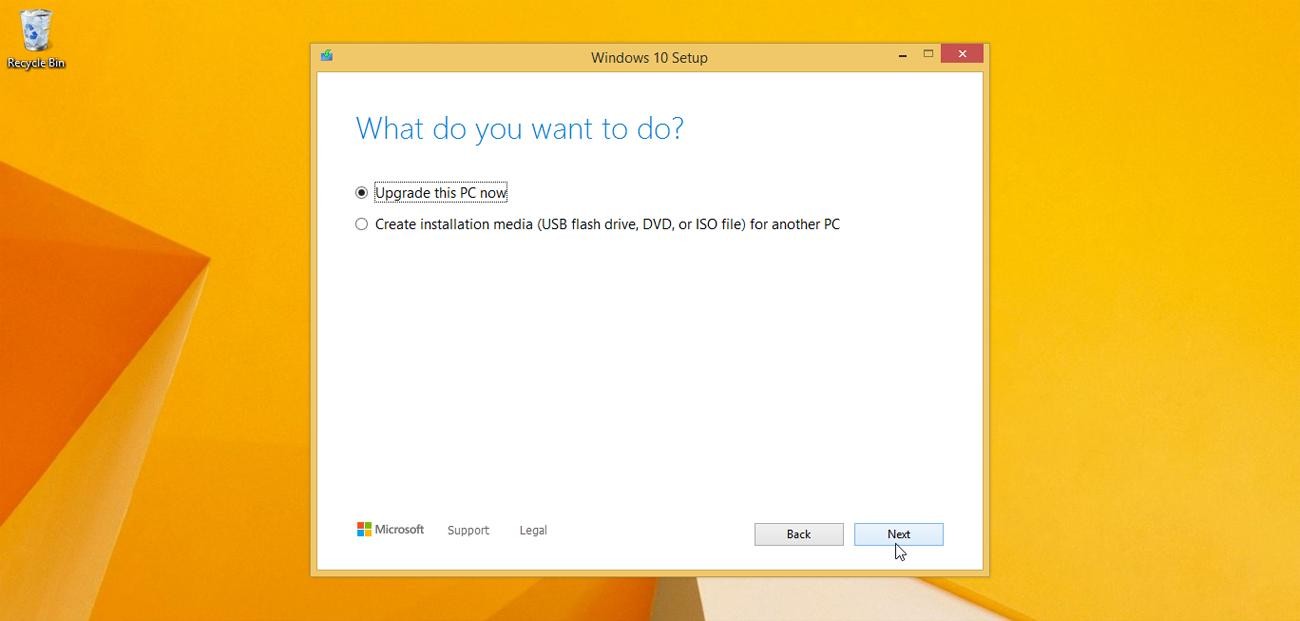
打开微软官网下载 Win10 工具:下载地址点“立即下载工具”;下载后运行 MediaCreationTool;选择“现在升级这台电脑”;选好你要保留的内容(应用+文件);安装,重启,搞定。
注意:
要匹配版本,比如你原来是 Windows 8.1 Pro,那就安装 Windows 10 Pro;升级后,立刻打开设置 → 更新和安全 → Windows 更新,补丁打满打好!
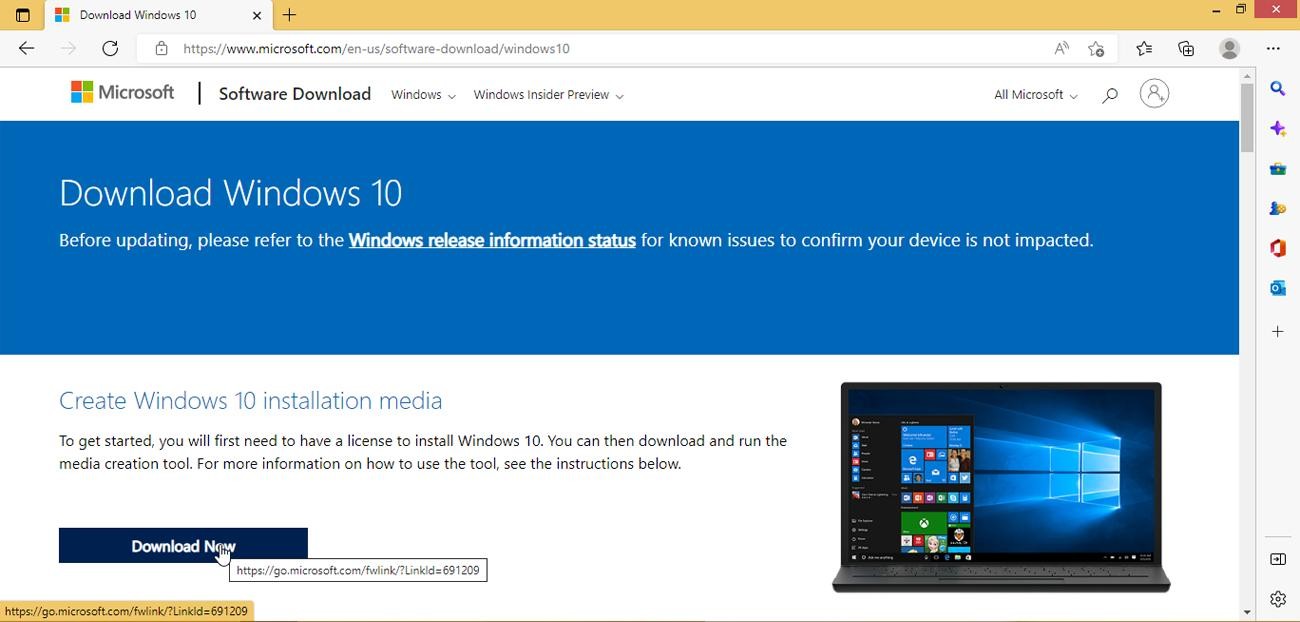
单击立即下载获取Win 10安装媒体,然后双击MediaCreationTool文件安装程序。
Windows 10专业版
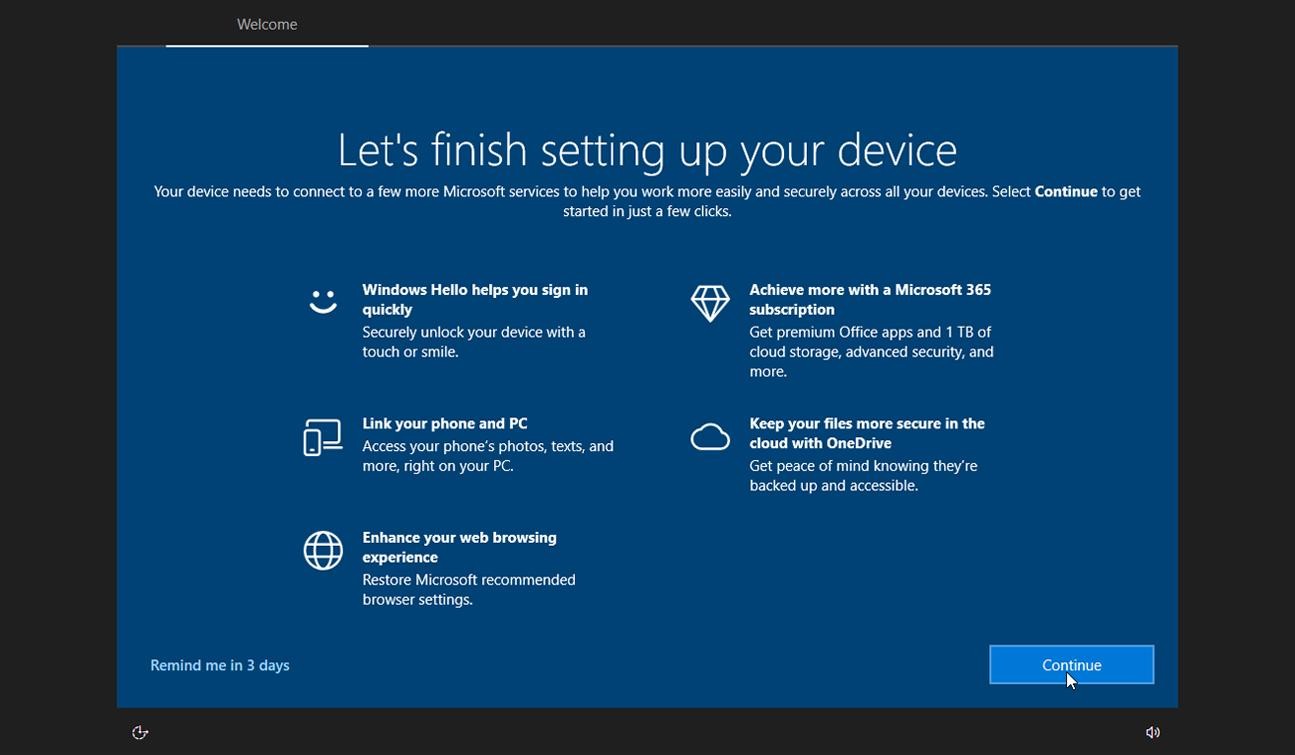
让新操作系统配置和更新
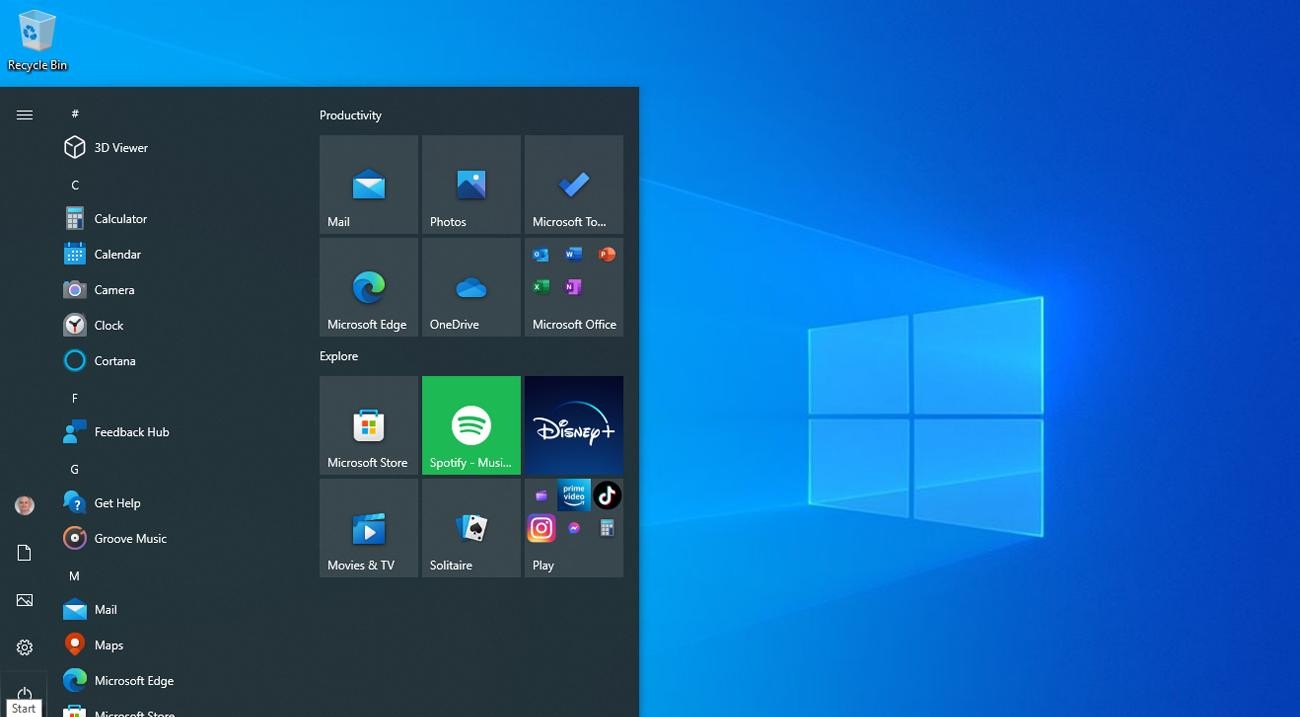
新的Windows 10环境
方法二:用 ISO 镜像文件升级到 Win10
如果上面的方法失败,可能是驱动不兼容、系统配置不对。可以用 ISO 镜像文件绕个道。
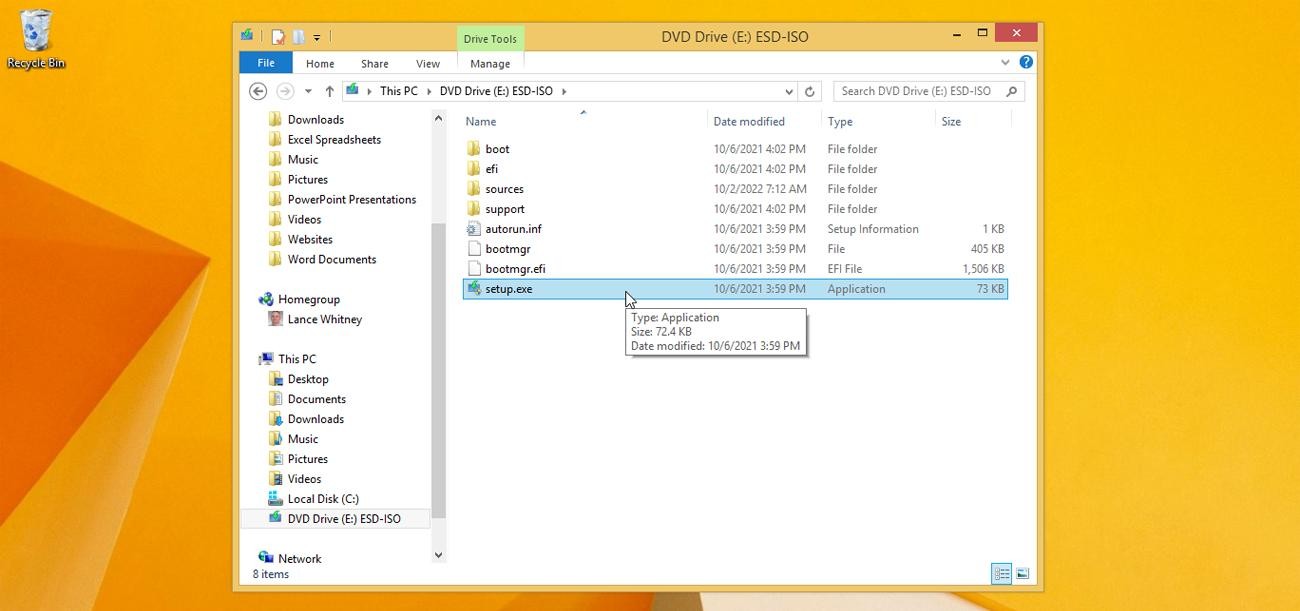
用 Media Creation Tool 选择“创建安装介质”;选择语言、版本和架构(推荐64位);选择“ISO 文件”,下载到电脑上;下载完成后,右键 ISO 文件 → 选择“装载(Mount)”;双击里面的 setup.exe 启动安装;选择“不立即更新” → 继续 → 接受协议;勾选保留文件和应用,点击安装。
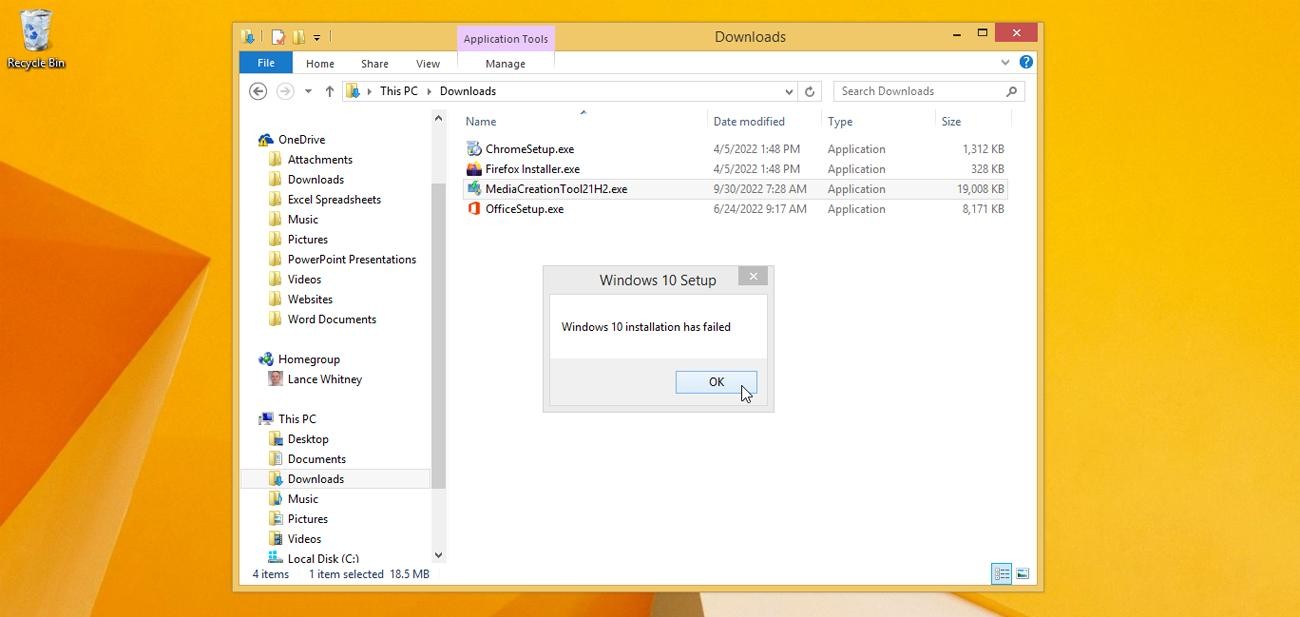
Windows 10安装失败
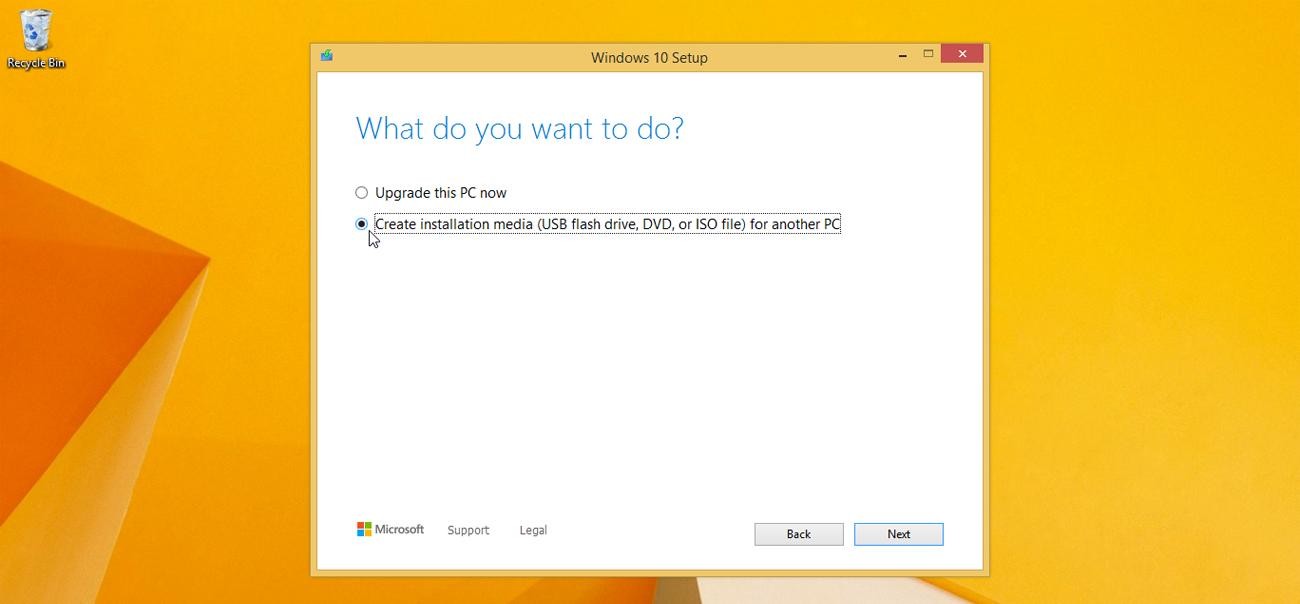
选择创建安装媒体并单击下一步
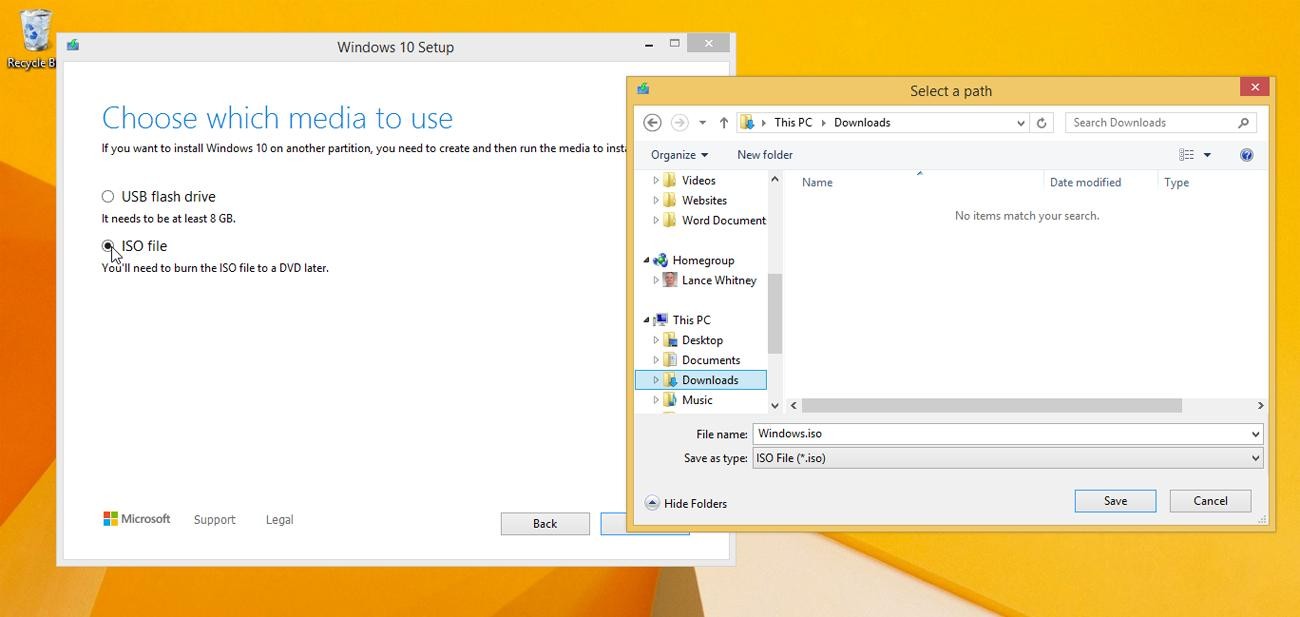
生成ISO文件后,单击完成。
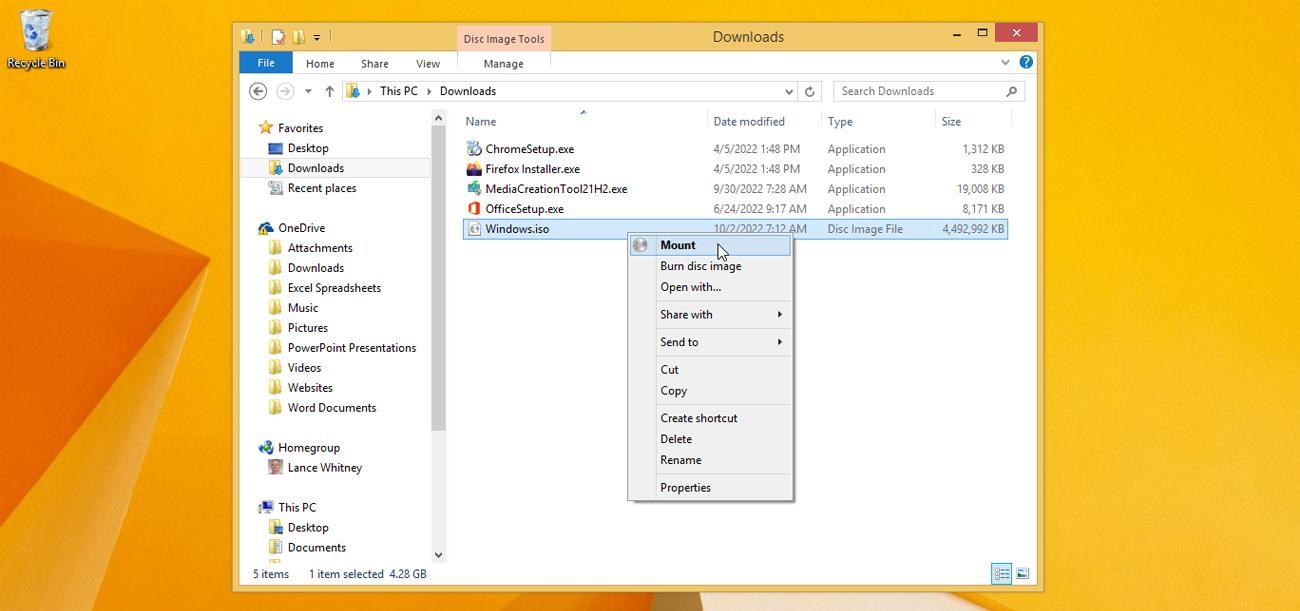
这将在您的计算机上创建一个可启动驱动器,并从ISO文件中打开文件和文件夹的集合。
查看许可条款并单击接受
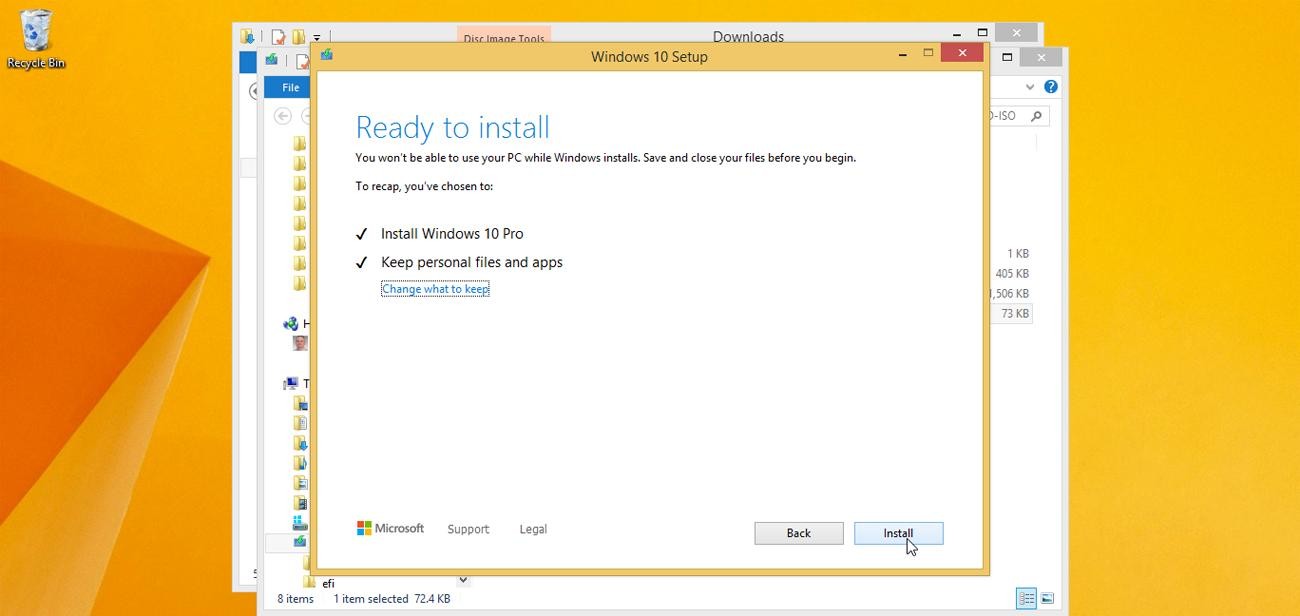
您的PC需要重新启动才能登录Windows 10
方法三:直接干上 Windows 11?
这个就有点硬核了!
Windows 11 对硬件要求很高:需要 TPM 2.0 和 Secure Boot,老电脑基本全军覆没。
如果你执意挑战,可以:
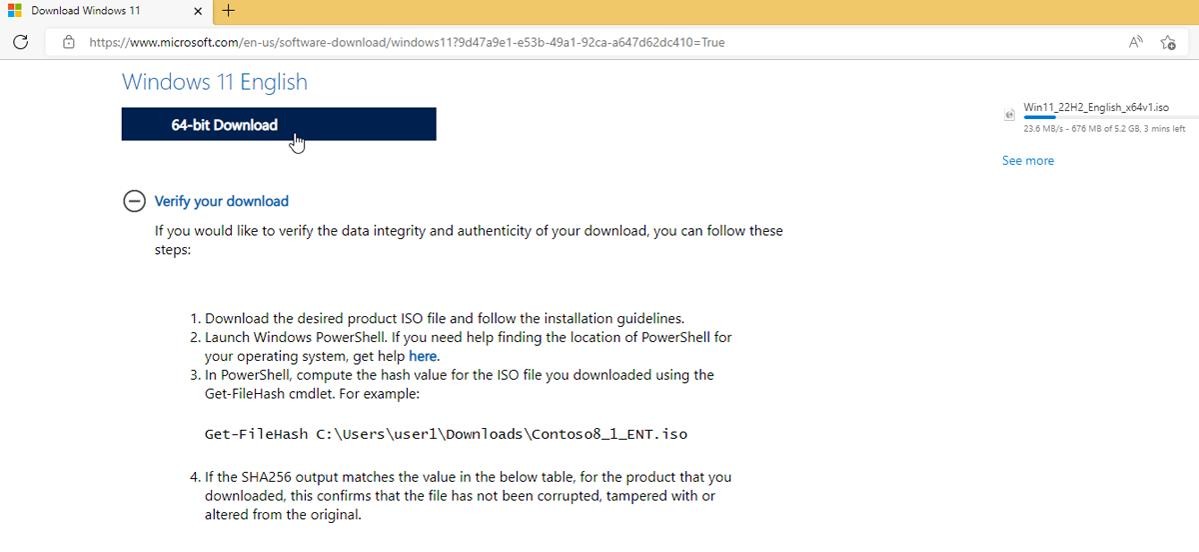
访问微软官方下载 Windows 11 ISO 文件;装载 ISO,运行里面的 setup.exe;如果你电脑不符合要求,会被提示“缺少 TPM 2.0 或未启用安全启动”;可以用 Rufus 这类工具做一个跳过验证的 U 盘,或者改注册表“强行上车”;安装过程同上,但风险请自担,别怪微软不认。
建议:如果你电脑真的太老,强上 Windows 11 也可能跑得像乌龟。最靠谱的方法就是买台新电脑,现在 Win11 预装机型白菜价,从2000元起步,想跑得快也得硬件跟得上。
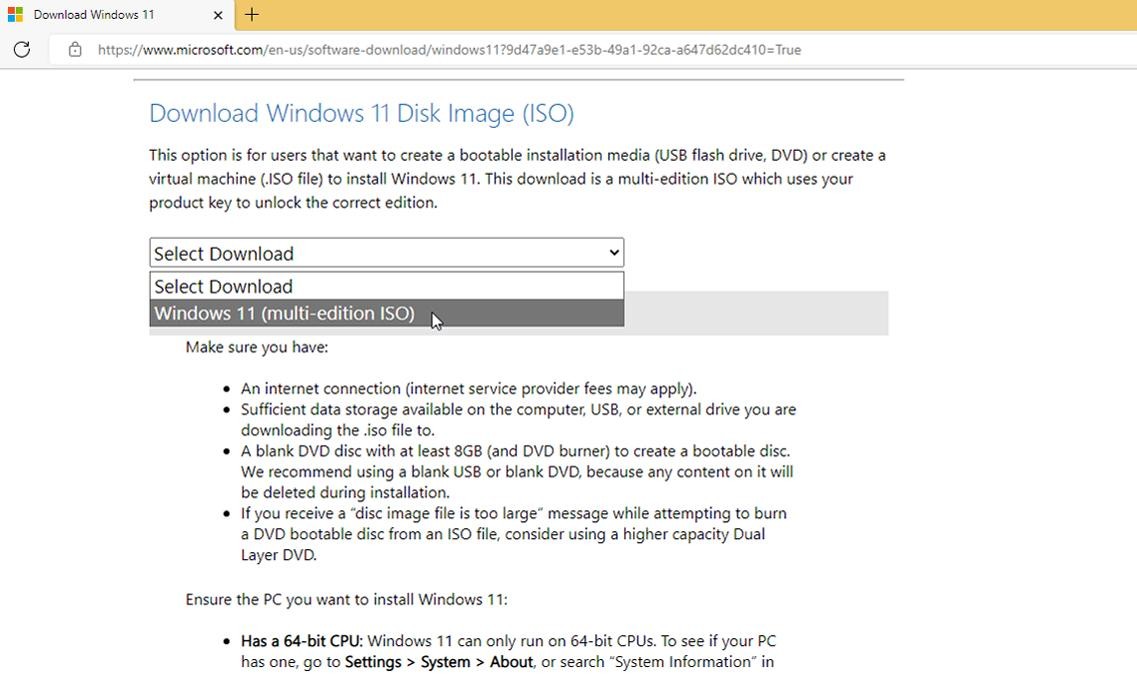
单击的下拉菜单选择下载并选择Windows 11(多版本ISO)
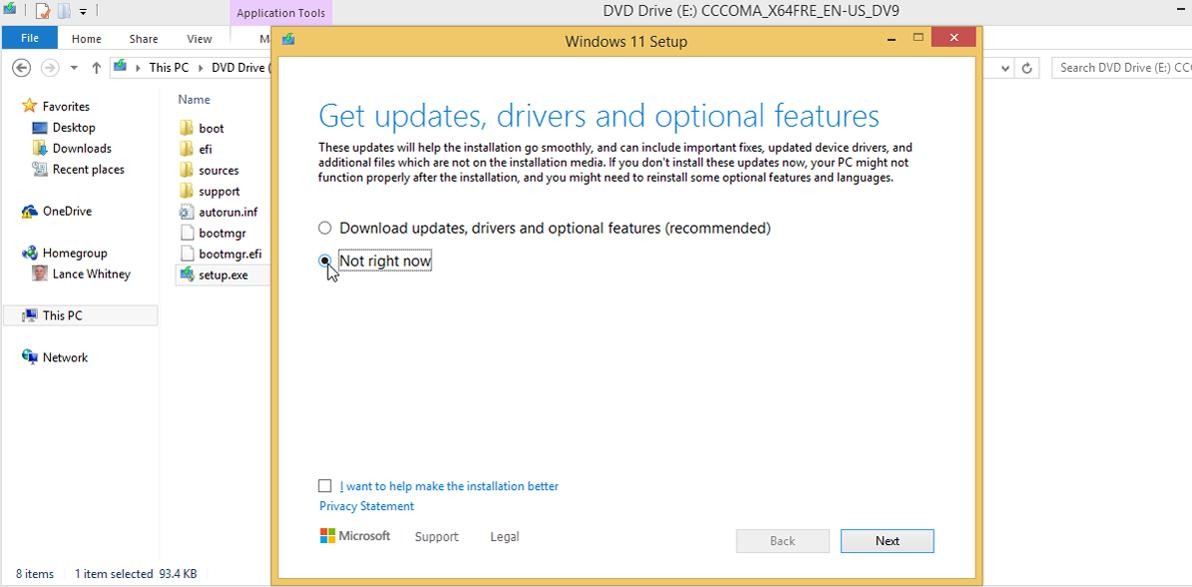
右键单击下载的ISO文件,选择挂载,然后双击setup. exe文件开始安装。
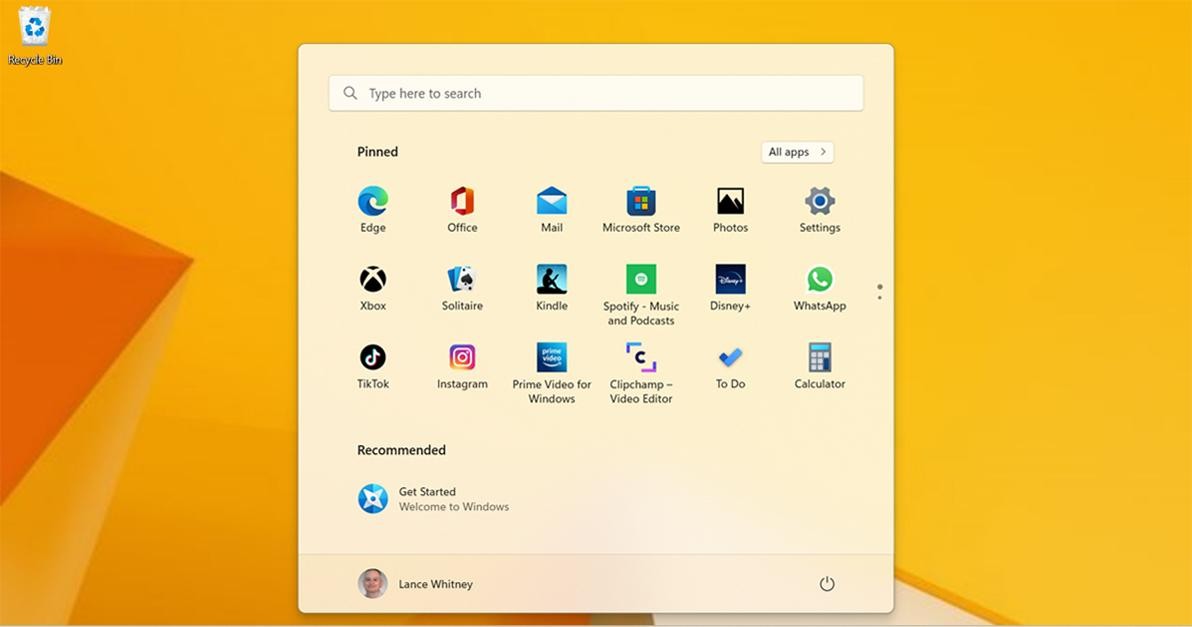
ok
后话:那我是不是可以继续用 Windows 10?
可以,但有截止时间:Windows 10 支持截止到 2025 年10月14日。之后除非你掏钱买“扩展安全更新”(ESU),否则就等于被官方放弃。
如果你现在升级到 Windows 10,可以先苟住,再慢慢考虑换机上 Win11。
Windows 8.1 已是过气网红,升级势在必行;系统得跟上,不然就像跑车装三蹦子轮胎,跑得也带不动啊!
